> ## Documentation Index
> Fetch the complete documentation index at: https://docs.moxus.ai/llms.txt
> Use this file to discover all available pages before exploring further.
# Extensiones del navegador
> Configure Sider, ChatGPT Sidebar y otras extensiones del navegador con soporte API personalizado.
Las extensiones del navegador se utilizan a menudo para resúmenes de páginas web, traducción, reescritura y chat de barra lateral. Si la extensión admite API compatibles con OpenAI, puede conectarse a Moxus AI.
## Valores comunes
| Campo | Valor |
| ---------- | ------------------------------------------------------ |
| Proveedor | OpenAI / API personalizada / Compatible con OpenAI |
| URL básica | `https://moxus.ai/v1` |
| Clave API | `sk-your-key` |
| Modelo | Copie el nombre exacto del modelo de Modelos y precios |
## Sider
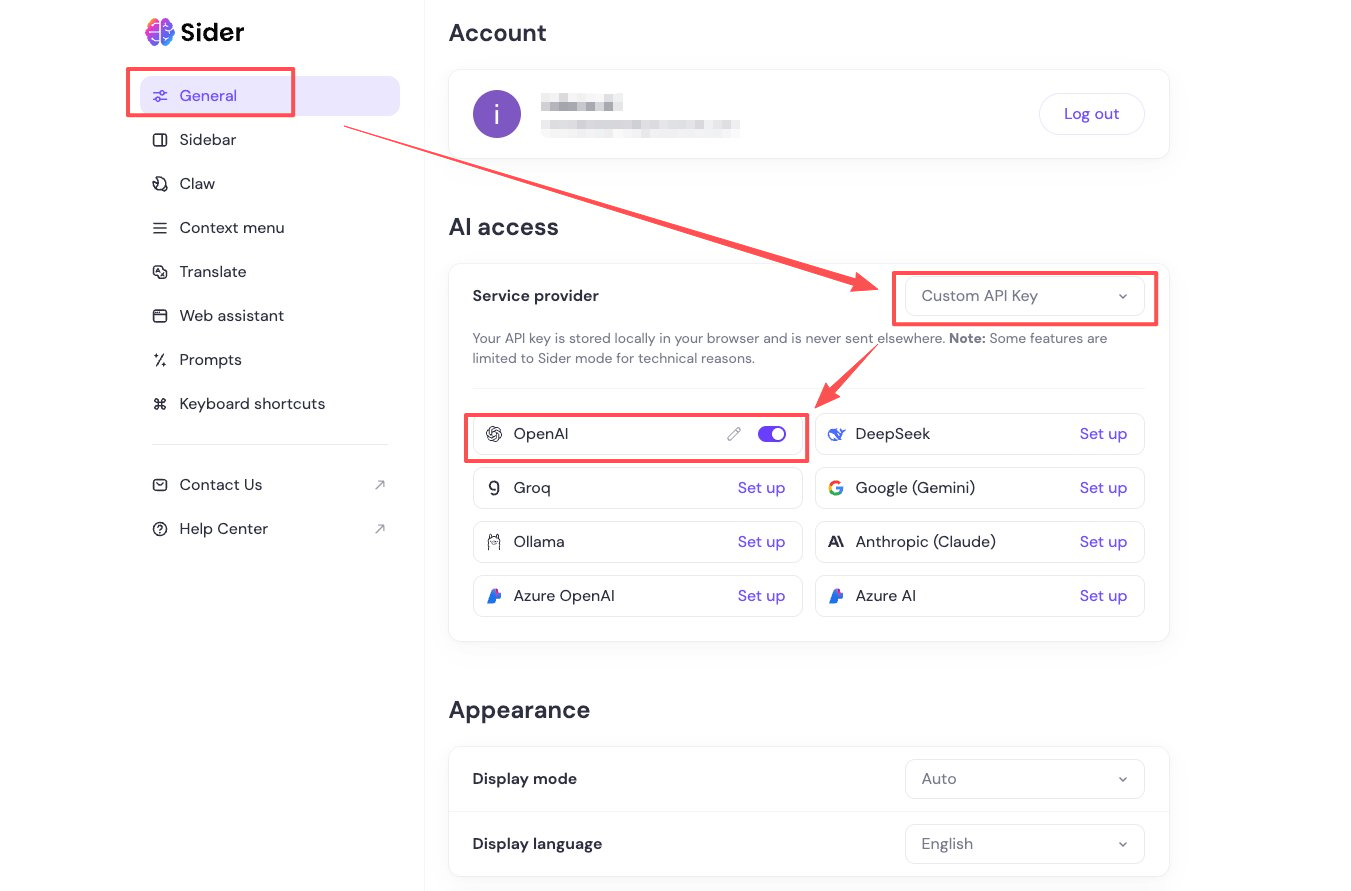
Haga clic en el icono de Sider en el lado derecho del navegador y abra la configuración de Sider.
Abra Configuración general, elija la clave API personalizada en el área de acceso a AI y luego haga clic en Configuración para OpenAI.
 En la ventana de configuración de OpenAI, utilice una clave API personalizada y una URL de proxy.
Establezca la URL del proxy API en `https://moxus.ai/v1`.
Establezca la clave API en `sk-your-key`, luego verifique o guarde la configuración.
En la ventana de configuración de OpenAI, utilice una clave API personalizada y una URL de proxy.
Establezca la URL del proxy API en `https://moxus.ai/v1`.
Establezca la clave API en `sk-your-key`, luego verifique o guarde la configuración.
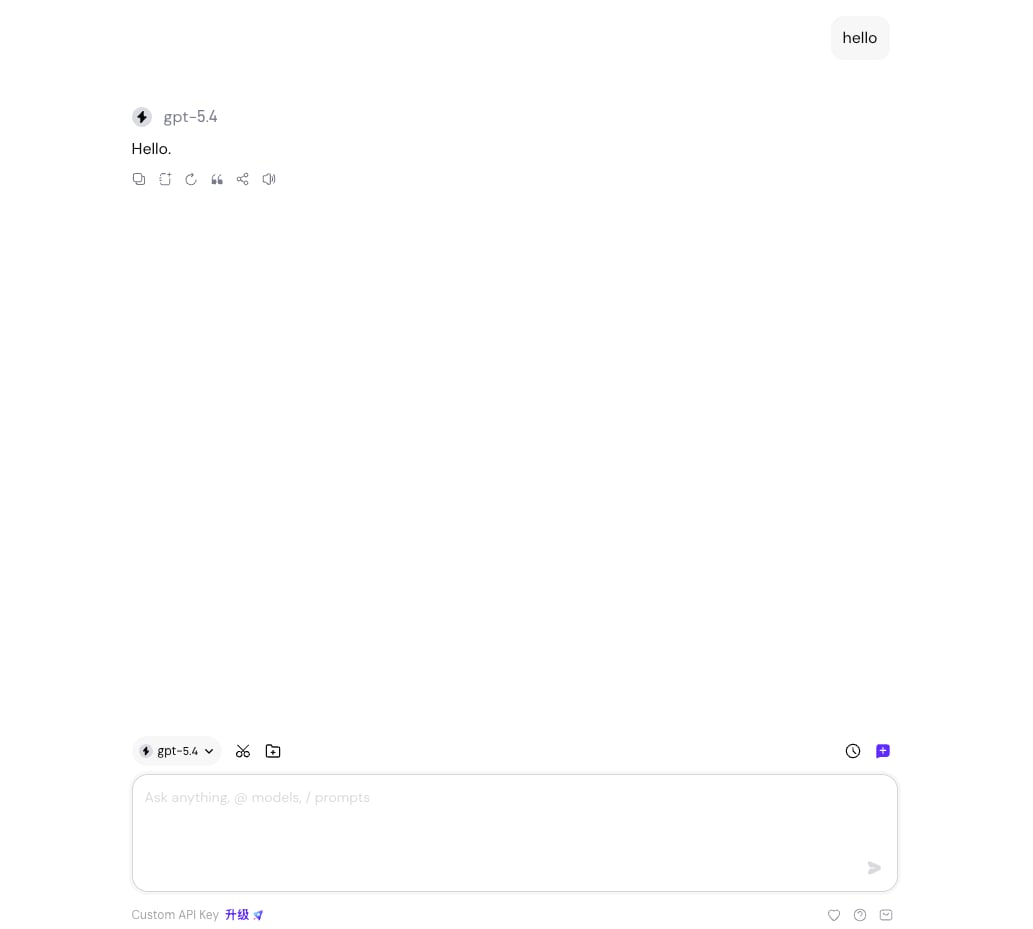
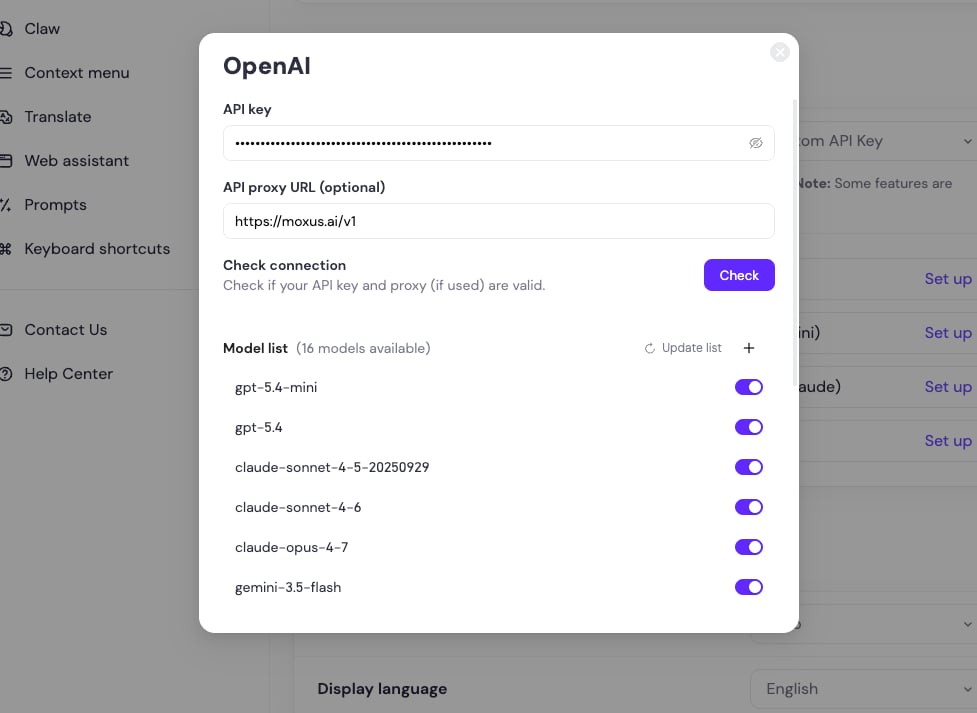 Guarde la configuración, elija un modelo disponible y envíe un mensaje de prueba para confirmar que Sider devuelve una respuesta.
 ## Barra lateral de ChatGPT
1. Abra la configuración de la extensión.
2. Elija API personalizada o API OpenAI.
3. Establezca el punto final en `https://moxus.ai/v1`.
4. Ingrese su clave API.
5. Si la extensión solicita un modelo, ingrese el nombre exacto del modelo en Modelos y precios.
## Otros asistentes del navegador
La mayoría de las extensiones utilizan diferentes nombres de campo para los mismos valores:
| Campo de extensión | Valor |
| ----------------------------- | --------------------------------------------- |
| Host API / URL API / URL base | `https://moxus.ai/v1` o `https://moxus.ai` |
| Clave API/Token | `sk-your-key` |
| Modelo / ID del modelo | Nombre exacto del modelo de Modelos y precios |
Las extensiones del navegador almacenan claves en la configuración de la extensión local. No utilice una clave de cuenta principal en computadoras públicas o extensiones que no sean de confianza. En su lugar, cree una clave de cuota baja separada.
## Solución de problemas
Generalmente no. La mayoría de las extensiones solo necesitan la clave `sk-` y agregan `Bearer` automáticamente. Solo ingrese el encabezado de Autorización completo si la extensión lo solicita explícitamente.
Es posible que la extensión esté enviando demasiado contexto o contenido de página no compatible. Seleccione un rango de páginas más pequeño o elija un modelo de contexto más largo.
Cree una clave API separada para las extensiones del navegador y establezca un límite de cuota bajo. Elimine la clave cuando ya no utilice la extensión.
## Próximos pasos
* [Facturación](/es/platform/billing)
* [Uso](/es/platform/dashboard-and-usage)
## Barra lateral de ChatGPT
1. Abra la configuración de la extensión.
2. Elija API personalizada o API OpenAI.
3. Establezca el punto final en `https://moxus.ai/v1`.
4. Ingrese su clave API.
5. Si la extensión solicita un modelo, ingrese el nombre exacto del modelo en Modelos y precios.
## Otros asistentes del navegador
La mayoría de las extensiones utilizan diferentes nombres de campo para los mismos valores:
| Campo de extensión | Valor |
| ----------------------------- | --------------------------------------------- |
| Host API / URL API / URL base | `https://moxus.ai/v1` o `https://moxus.ai` |
| Clave API/Token | `sk-your-key` |
| Modelo / ID del modelo | Nombre exacto del modelo de Modelos y precios |
Las extensiones del navegador almacenan claves en la configuración de la extensión local. No utilice una clave de cuenta principal en computadoras públicas o extensiones que no sean de confianza. En su lugar, cree una clave de cuota baja separada.
## Solución de problemas
Generalmente no. La mayoría de las extensiones solo necesitan la clave `sk-` y agregan `Bearer` automáticamente. Solo ingrese el encabezado de Autorización completo si la extensión lo solicita explícitamente.
Es posible que la extensión esté enviando demasiado contexto o contenido de página no compatible. Seleccione un rango de páginas más pequeño o elija un modelo de contexto más largo.
Cree una clave API separada para las extensiones del navegador y establezca un límite de cuota bajo. Elimine la clave cuando ya no utilice la extensión.
## Próximos pasos
* [Facturación](/es/platform/billing)
* [Uso](/es/platform/dashboard-and-usage)