> ## Documentation Index
> Fetch the complete documentation index at: https://docs.moxus.ai/llms.txt
> Use this file to discover all available pages before exploring further.
# Cursor
> Configure Cursor con el punto final compatible con OpenAI de Moxus AI.
El cursor puede llamar a Moxus AI a través de una clave API OpenAI personalizada y una URL base. Esto afecta principalmente a los flujos de trabajo de Chat, Composer y Agent. El comportamiento de finalización de tabulación depende de la versión actual del Cursor y de las reglas del plan.
La clave API personalizada de Cursor y las funciones de selección manual de modelo generalmente requieren un plan Cursor pago. Es posible que los planes gratuitos solo permitan el modo automático, incluso después de ingresar su propia clave API de Moxus AI.
## Valores
| Campo | Valor |
| ---------------------------- | ------------------------------------------- |
| Clave API de OpenAI | `sk-your-key` |
| Anular la URL base de OpenAI | `https://moxus.ai/v1` |
| Nombre del modelo | Copie el nombre exacto de Modelos y precios |
## Configuración
En Cursor, vaya a Configuración → Modelos.
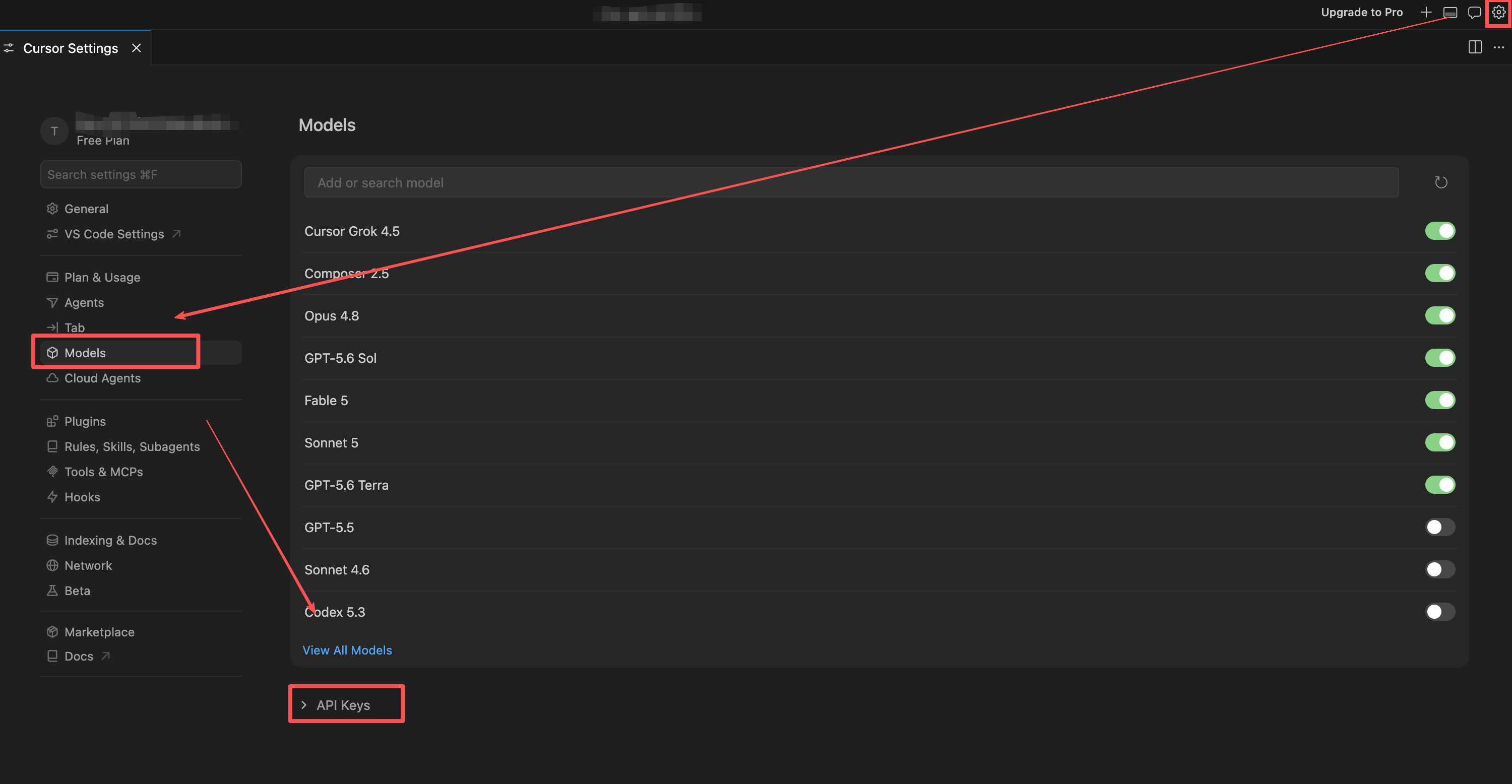 Active la clave API OpenAI y pegue su clave Moxus AI `sk-`.
Habilite Anular URL base de OpenAI e ingrese `https://moxus.ai/v1`.
Active la clave API OpenAI y pegue su clave Moxus AI `sk-`.
Habilite Anular URL base de OpenAI e ingrese `https://moxus.ai/v1`.
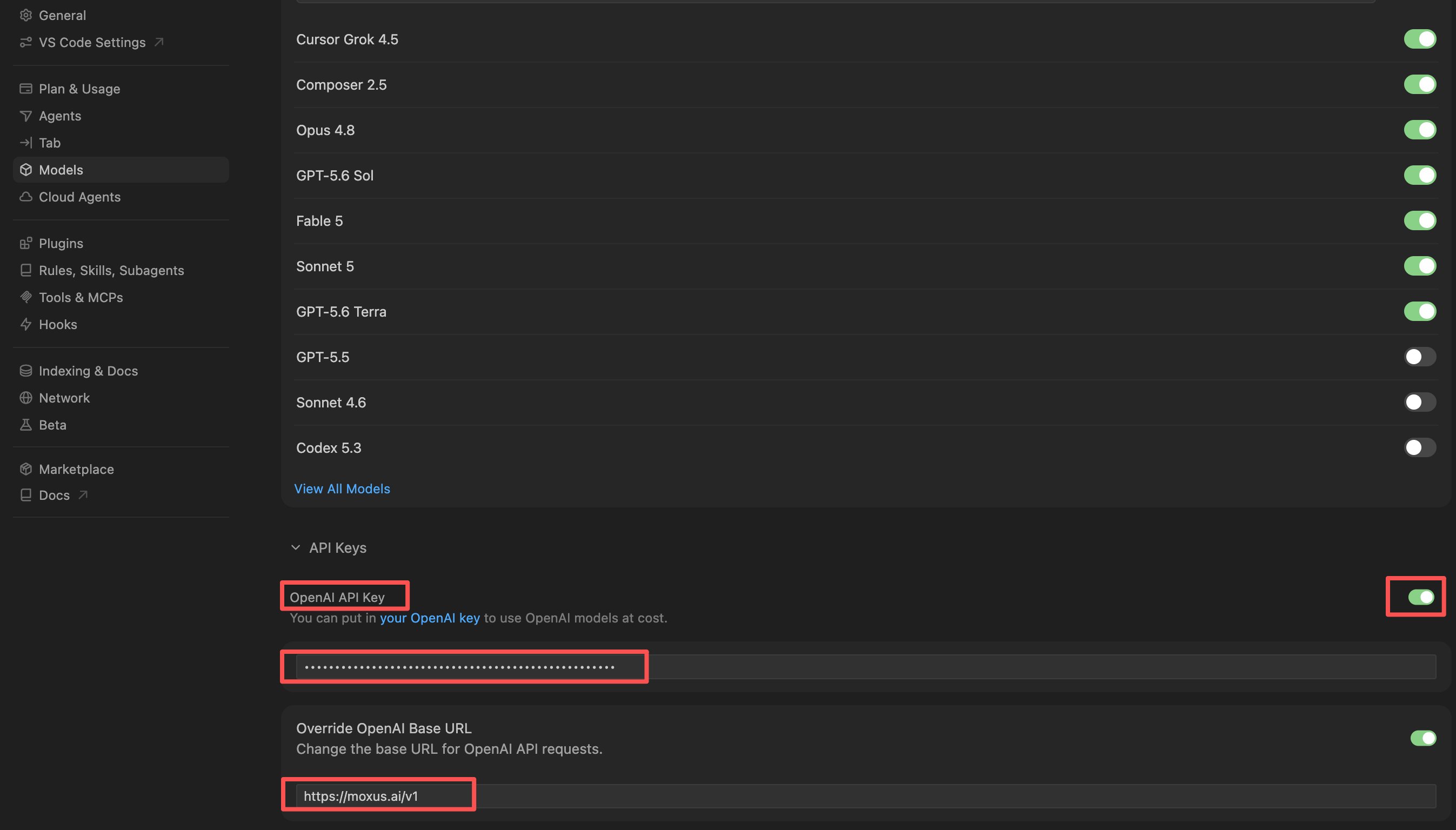 Primero busque en la lista de modelos existentes y habilite el modelo que desea utilizar. Solo agregue un modelo manualmente en el cuadro de búsqueda si el modelo de destino aún no aparece en la lista. El nombre del modelo debe coincidir exactamente con el nombre que se muestra en la página Modelos y precios de Moxus AI.
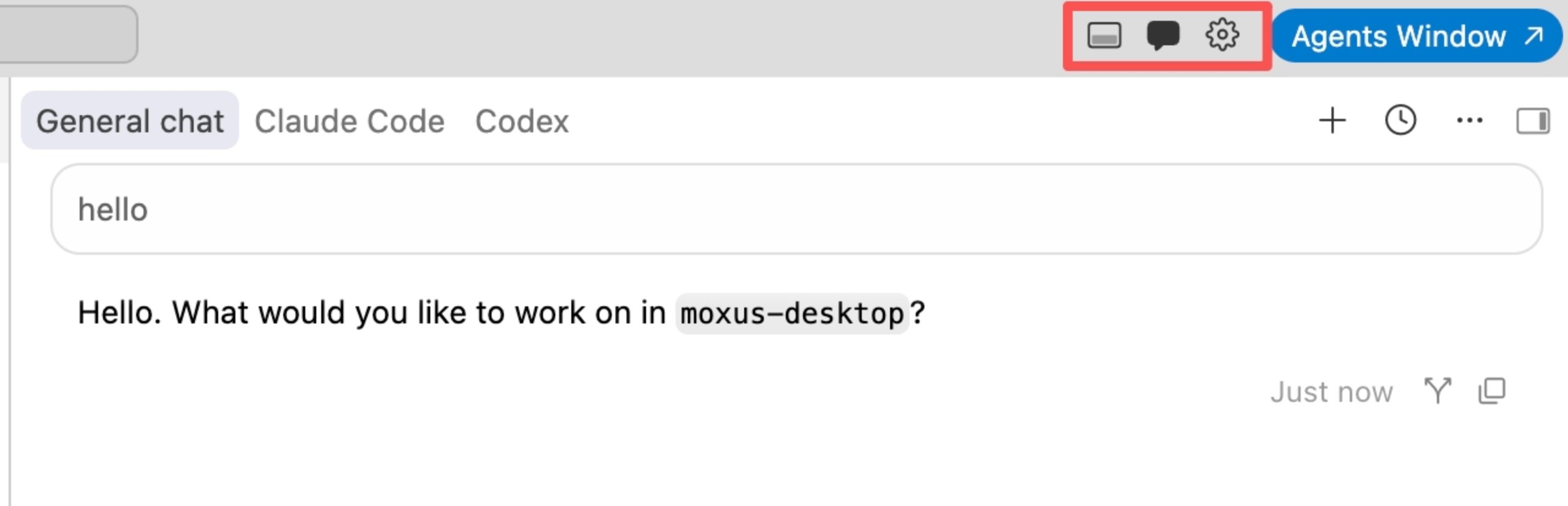
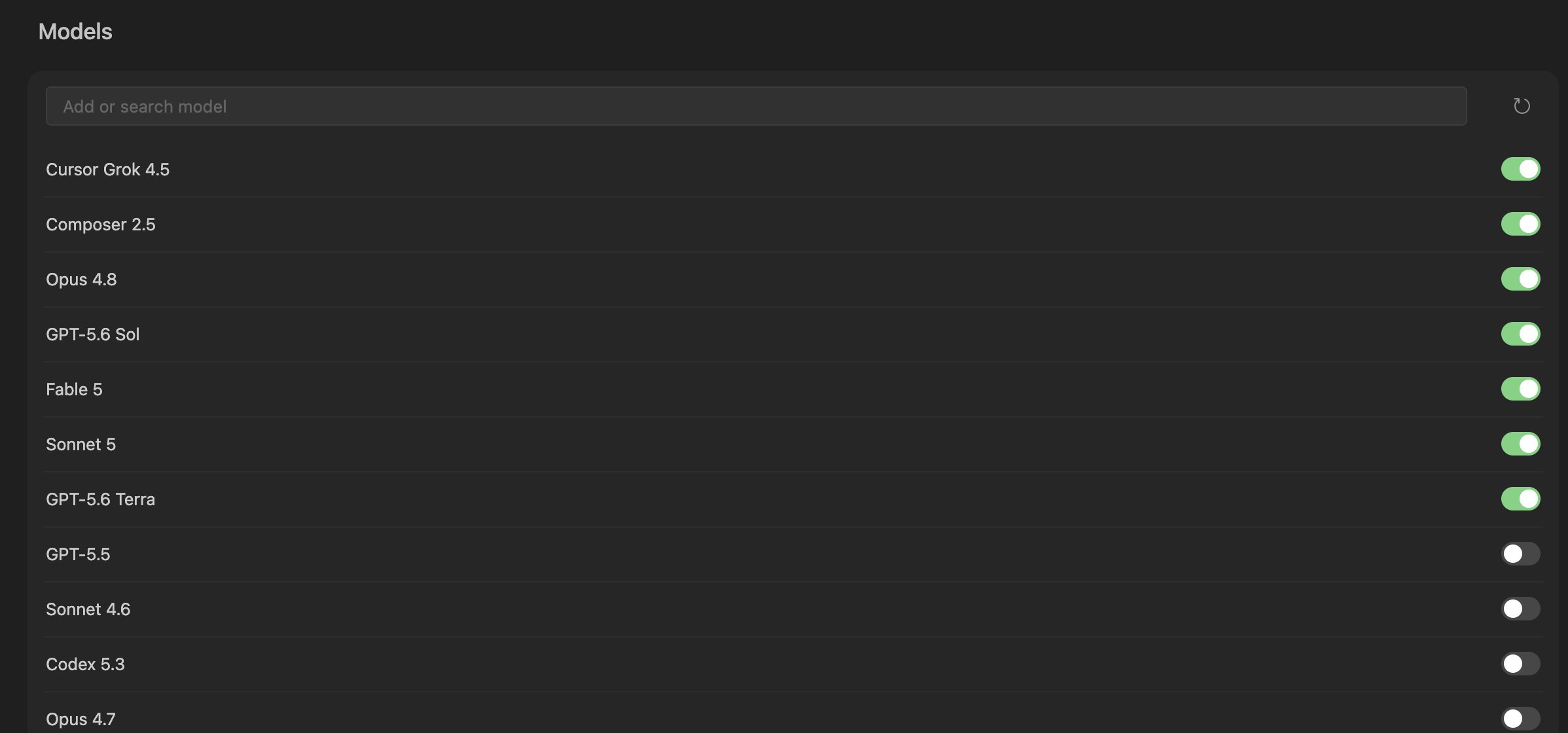 Abra Chat o Composer, elija un modelo y envíe un breve mensaje de prueba.
 ## Cómo usarlo
* `Cmd/Ctrl + L`: chat abierto para explicación del código y preguntas del proyecto.
* `Cmd/Ctrl + I`: abre Composer para editar el código.
* Modo agente: útil para tareas de varios archivos, pero puede generar más solicitudes y un mayor costo.
## Solución de problemas
Esta es una limitación del plan del cursor, no un error de la clave Moxus AI. Cambie a Automático o actualice el Cursor antes de seleccionar un modelo específico manualmente.
Primero verifique si el modelo ya existe en la lista de modelos incorporada del Cursor. Si ya aparece en la lista, habilítelo en lugar de agregarlo nuevamente. Solo agregue el nombre exacto del modelo de Modelos y precios cuando realmente no esté.
Esto generalmente significa que Cursor ya tiene incorporado el mismo modelo o uno equivalente, por lo que agregarlo nuevamente no crea un nuevo elemento de lista. Busque en la lista de modelos existentes y habilítelo allí.
Esto generalmente está relacionado con su plan de Cursor, la versión del cliente o la disponibilidad regional, no con un error de clave de API de Moxus AI. Actualice el Cursor, confirme el estado de su plan pago o vuelva a abrir Modelos desde una región de red compatible.
Abra [Usage](/es/platform/dashboard-and-usage) y verifique si la solicitud llegó a Moxus AI, qué clave se usó y qué modelo se llamó.
## Próximos pasos
* [Inicio rápido](/es/overview/quickstart)
* [Modelos y precios](/es/overview/models-and-pricing)
## Cómo usarlo
* `Cmd/Ctrl + L`: chat abierto para explicación del código y preguntas del proyecto.
* `Cmd/Ctrl + I`: abre Composer para editar el código.
* Modo agente: útil para tareas de varios archivos, pero puede generar más solicitudes y un mayor costo.
## Solución de problemas
Esta es una limitación del plan del cursor, no un error de la clave Moxus AI. Cambie a Automático o actualice el Cursor antes de seleccionar un modelo específico manualmente.
Primero verifique si el modelo ya existe en la lista de modelos incorporada del Cursor. Si ya aparece en la lista, habilítelo en lugar de agregarlo nuevamente. Solo agregue el nombre exacto del modelo de Modelos y precios cuando realmente no esté.
Esto generalmente significa que Cursor ya tiene incorporado el mismo modelo o uno equivalente, por lo que agregarlo nuevamente no crea un nuevo elemento de lista. Busque en la lista de modelos existentes y habilítelo allí.
Esto generalmente está relacionado con su plan de Cursor, la versión del cliente o la disponibilidad regional, no con un error de clave de API de Moxus AI. Actualice el Cursor, confirme el estado de su plan pago o vuelva a abrir Modelos desde una región de red compatible.
Abra [Usage](/es/platform/dashboard-and-usage) y verifique si la solicitud llegó a Moxus AI, qué clave se usó y qué modelo se llamó.
## Próximos pasos
* [Inicio rápido](/es/overview/quickstart)
* [Modelos y precios](/es/overview/models-and-pricing)