> ## Documentation Index
> Fetch the complete documentation index at: https://docs.moxus.ai/llms.txt
> Use this file to discover all available pages before exploring further.
# Roo Code
> Configura Moxus AI como proveedor compatible con OpenAI en Roo Code.
Roo Code es una extensión de agente para VS Code que puede leer archivos del proyecto, ejecutar comandos y editar código. Para conectarla a Moxus AI, usa un proveedor OpenAI Compatible o un proveedor OpenAI personalizado.
## Valores
| Campo | Valor |
| -------- | --------------------------------------------------------- |
| Provider | OpenAI Compatible / OpenAI Compatible API |
| Base URL | `https://moxus.ai/v1` |
| API Key | `sk-your-key` |
| Model ID | Copia el nombre exacto del modelo desde Modelos y precios |
## Configuración
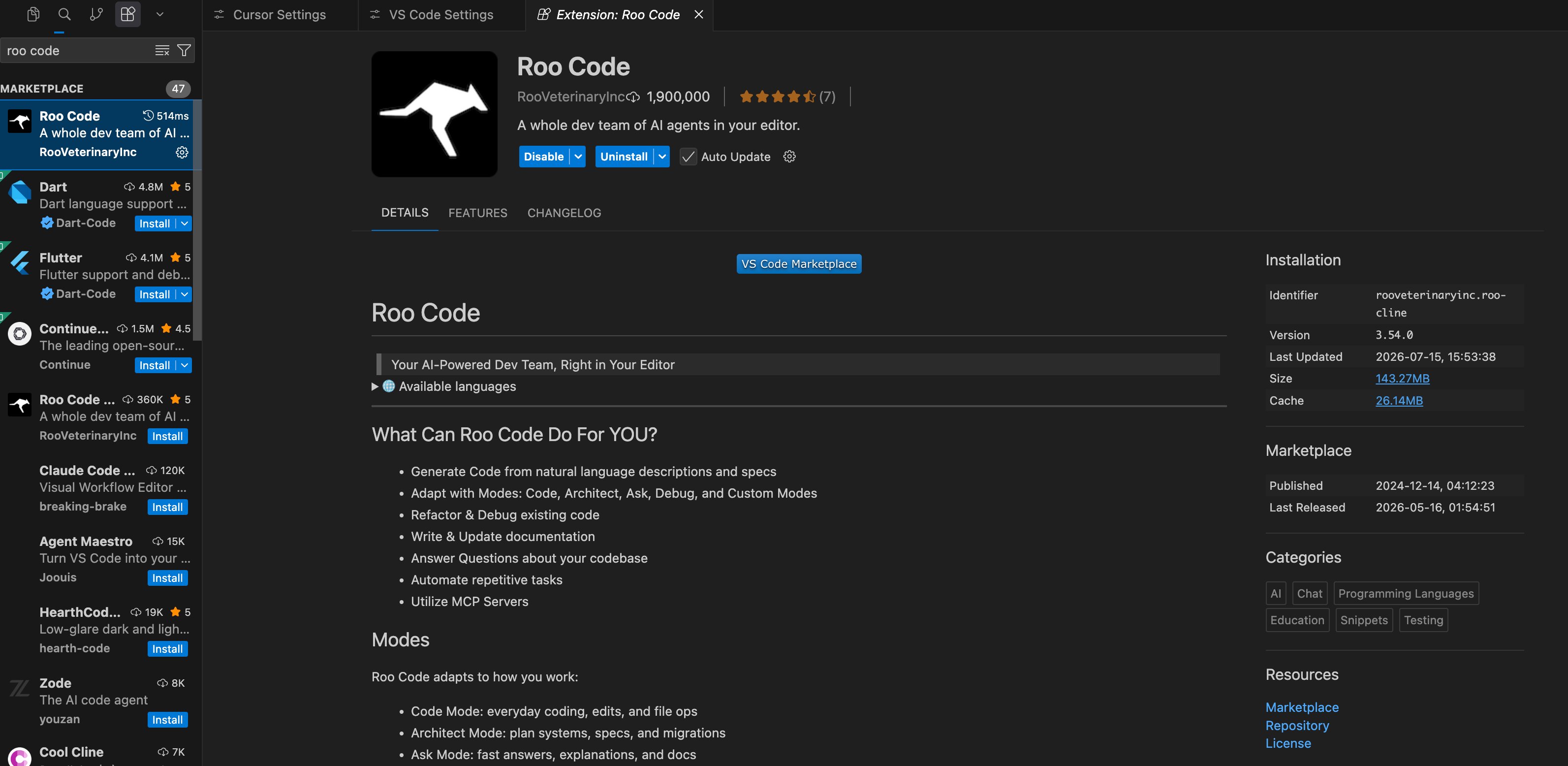
Instala Roo Code desde el marketplace de extensiones de VS Code.
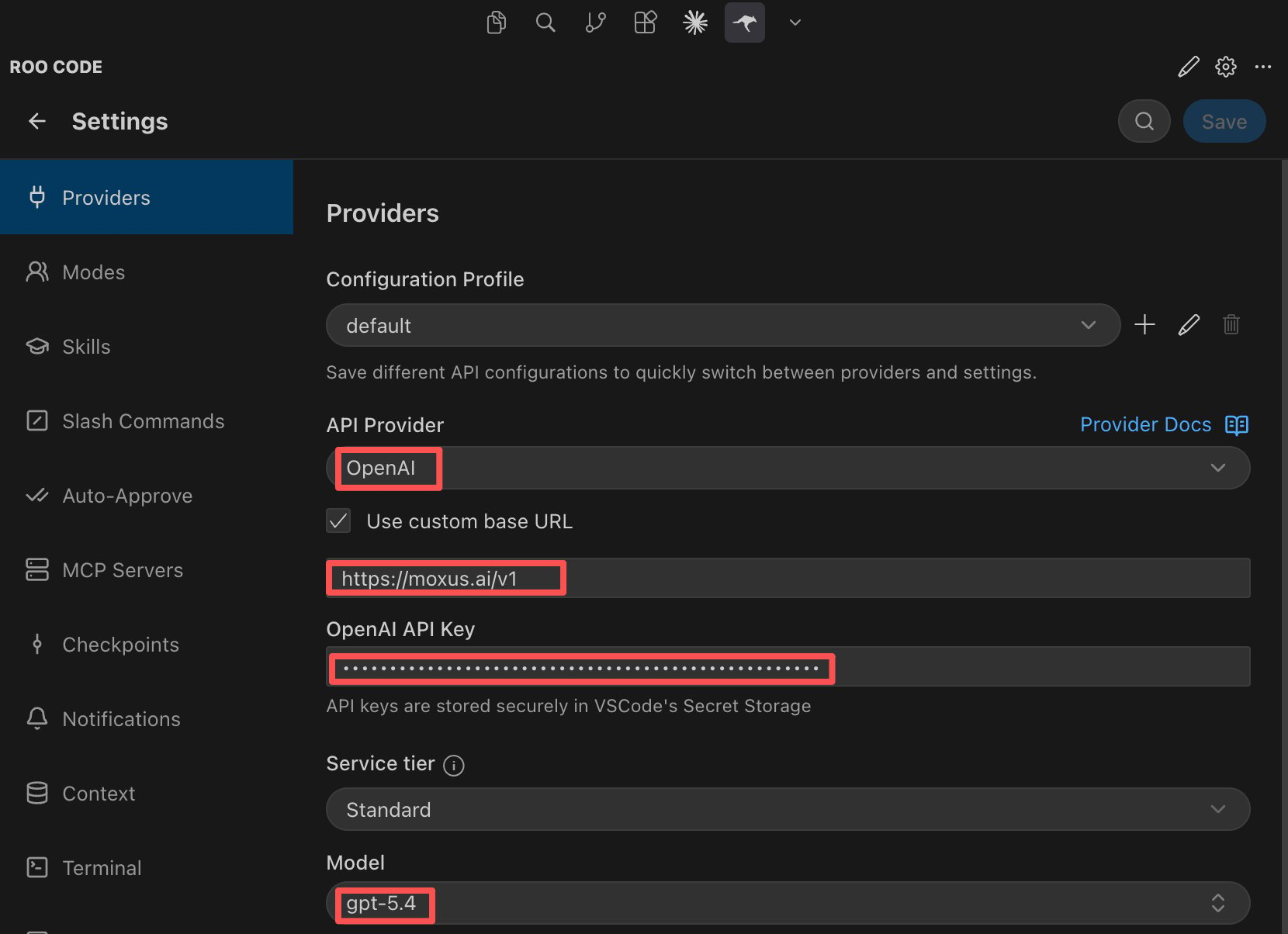
 Abre la Configuración de API de Roo Code o los ajustes del modelo.
Selecciona OpenAI Compatible o OpenAI personalizado como proveedor.
Define Base URL como `https://moxus.ai/v1` y API Key como tu clave `sk-` de Moxus AI.
Usa el nombre exacto del modelo desde Modelos y precios como Model ID.
Abre la Configuración de API de Roo Code o los ajustes del modelo.
Selecciona OpenAI Compatible o OpenAI personalizado como proveedor.
Define Base URL como `https://moxus.ai/v1` y API Key como tu clave `sk-` de Moxus AI.
Usa el nombre exacto del modelo desde Modelos y precios como Model ID.
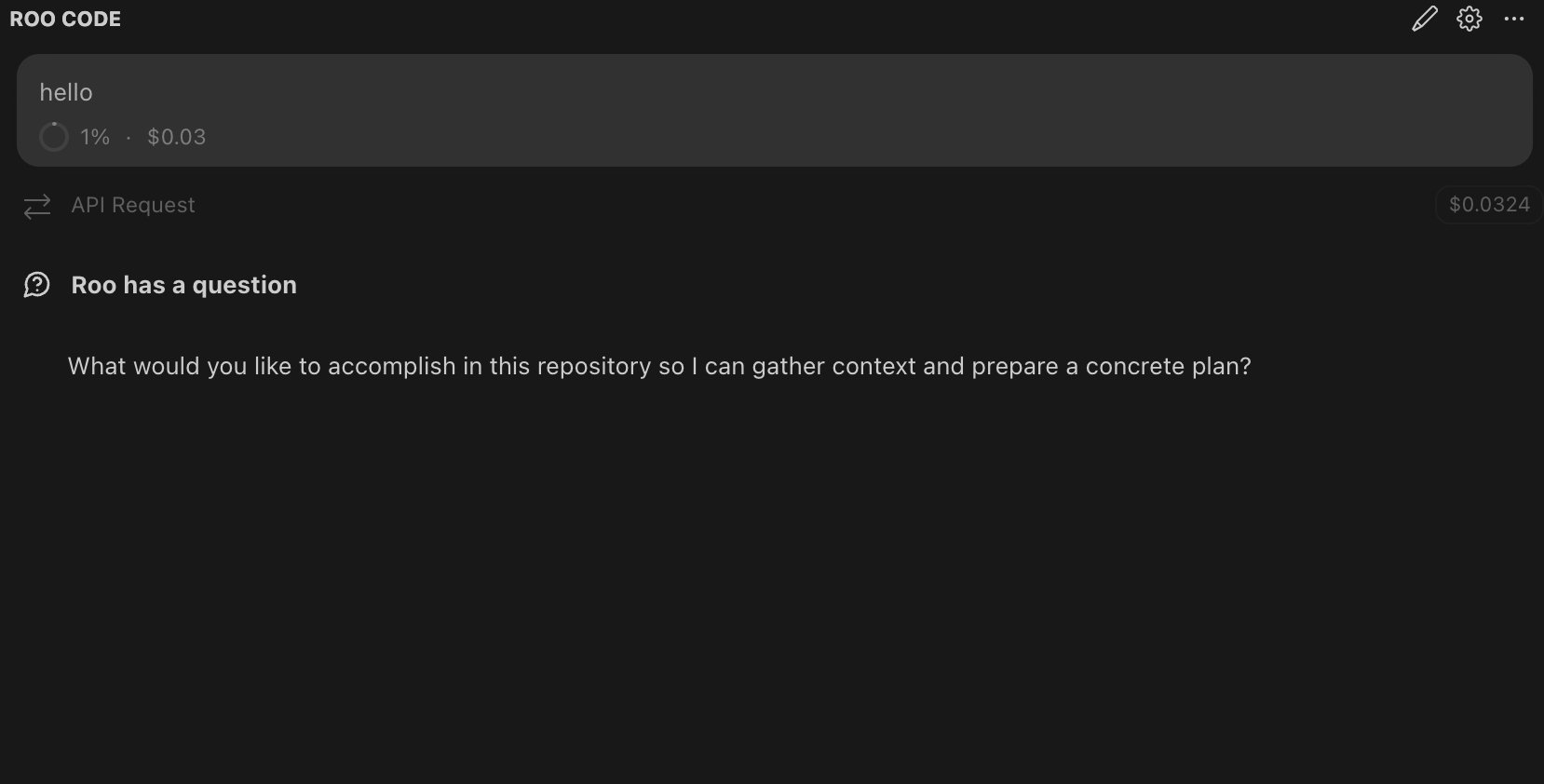
 Abre la vista de chat, selecciona el modelo que acabas de configurar y envía una solicitud.
 ## Recomendaciones
* Prueba primero con Ask o con una tarea de solo lectura.
* Revisa los comandos antes de permitir que la extensión los ejecute.
* Crea una clave de API separada para Roo Code y define un límite de cuota.
* Mantén un alcance de tarea acotado para ediciones de varios archivos.
Roo Code puede leer archivos, ejecutar comandos y modificar código. Úsala solo en proyectos de confianza y ten cuidado con la configuración de aprobación automática.
## Solución de problemas
Prefiere OpenAI Compatible o OpenAI personalizado. Define Base URL como `https://moxus.ai/v1`.
Depende del modelo seleccionado. Para el uso de herramientas y edición de código compleja, elige un modelo con un mejor desempeño en código y en llamadas a herramientas.
Reduce la aprobación automática, acota el alcance de archivos y define un límite de cuota en la clave de API usada por Roo Code.
## Próximos pasos
* [Claves de API](/es/platform/account-and-keys)
* [Uso](/es/platform/dashboard-and-usage)
## Recomendaciones
* Prueba primero con Ask o con una tarea de solo lectura.
* Revisa los comandos antes de permitir que la extensión los ejecute.
* Crea una clave de API separada para Roo Code y define un límite de cuota.
* Mantén un alcance de tarea acotado para ediciones de varios archivos.
Roo Code puede leer archivos, ejecutar comandos y modificar código. Úsala solo en proyectos de confianza y ten cuidado con la configuración de aprobación automática.
## Solución de problemas
Prefiere OpenAI Compatible o OpenAI personalizado. Define Base URL como `https://moxus.ai/v1`.
Depende del modelo seleccionado. Para el uso de herramientas y edición de código compleja, elige un modelo con un mejor desempeño en código y en llamadas a herramientas.
Reduce la aprobación automática, acota el alcance de archivos y define un límite de cuota en la clave de API usada por Roo Code.
## Próximos pasos
* [Claves de API](/es/platform/account-and-keys)
* [Uso](/es/platform/dashboard-and-usage)