> ## Documentation Index
> Fetch the complete documentation index at: https://docs.moxus.ai/llms.txt
> Use this file to discover all available pages before exploring further.
# Conversación
> Prueba modelos, prompts, generación de imágenes, imágenes, PDF, archivos Markdown, parámetros y fragmentos de solicitudes de la API desde la interfaz web.
Conversación es la superficie de prueba web para Moxus AI. Después de iniciar sesión, se usa automáticamente una clave virtual interna para las solicitudes de prueba, por lo que no necesitas pegar tu propia clave de API en Conversación. Las llamadas se facturan igual que las llamadas a la API y aparecen en Uso.
## Qué probar
* Disponibilidad de modelos y calidad de las respuestas.
* Redacción de prompts e instrucciones del sistema.
* Entradas de imagen, PDF y Markdown.
* Generación de imágenes a partir de un prompt cuando eliges un modelo de imagen.
* Generación de vídeo a partir de un prompt o una imagen de referencia cuando eliges un modelo de vídeo.
* Respuestas en paralelo de varios modelos para la misma pregunta.
* Parámetros que corresponden al tipo de modelo seleccionado.
* Información actual de precios del modelo.
* Fragmentos de solicitudes de la API que muestran cómo se estructuran los parámetros.
## Archivos adjuntos
Los tipos de archivos adjuntos admitidos incluyen:
| Tipo | Formatos | Casos de uso |
| -------- | -------------------- | --------------------------------------------------------------------------------------------------------- |
| Imágenes | JPEG, PNG, GIF, WebP | QA visual, capturas de pantalla, recibos, gráficos |
| PDF | `.pdf` | Resumen, QA, extracción de campos |
| Markdown | `.md`, `.markdown` | Se agrega como texto en la conversación para archivos README, notas, registros de cambios y documentación |
El límite de tamaño de los archivos adjuntos es de aproximadamente 20 MB. Los archivos Markdown se leen como texto y se envían junto con el mensaje. La comprensión de imágenes y PDF sigue dependiendo del soporte de entrada del modelo seleccionado.
## Generación de imágenes y vídeo
Cuando eliges un modelo de generación de imágenes en el selector de modelos, Conversación envía la solicitud a través del endpoint de generación de imágenes. El texto que ingresas se convierte en el prompt de generación, y las imágenes devueltas aparecen directamente en la conversación.
Los modelos de imagen solo muestran **Cantidad de imágenes**. Actívala para elegir entre `1-4` imágenes por solicitud; cuando está desactivada, la solicitud no incluye la cantidad. El tamaño, la calidad y el formato de respuesta dependen del modelo seleccionado. Conversación no envía parámetros de chat de texto, como Temperature o Top P, al endpoint de generación de imágenes.
Con un modelo de vídeo, el texto se usa como prompt de vídeo. Las imágenes que subas se envían también como imágenes de referencia y pueden usarse para generar vídeo desde imagen. La generación de vídeo es asíncrona: Conversación muestra primero el estado de la tarea y muestra el vídeo cuando termina.
| Parámetro de vídeo | Valores | Significado |
| ------------------- | ------------------------------------------------------- | ------------------------------------------------ |
| Resolución | `480p`, `720p`, `1080p`, `4k` | Resolución del vídeo de salida |
| Relación de aspecto | Automático, `16:9`, `4:3`, `1:1`, `3:4`, `9:16`, `21:9` | Proporción del fotograma de salida |
| Duración de vídeo | Automático, `4s-15s` | Duración solicitada |
| Generar audio | Activado o desactivado | Si se genera audio en el vídeo |
| Marca de agua | Activada o desactivada | Si se incluye una marca de agua en la salida |
| Prioridad | `0-9` | Valor de prioridad enviado con la tarea de vídeo |
No todos los modelos de vídeo admiten la misma resolución, proporción, duración o funciones adicionales. Empieza con los valores predeterminados o Automático. Si un modelo rechaza una combinación, vuelve a intentarlo con valores compatibles. Los modelos de vídeo no usan parámetros de chat de texto como Temperature, Top P o Max Tokens.
Usa Conversación para probar primero el prompt y la salida del modelo. Cuando estés listo para integrar desde código, usa los ejemplos de `/v1/images/generations` en [Visión y generación de imágenes](/es/guide/vision-and-image).
## Flujo de trabajo
1. Inicia sesión y abre Conversación.
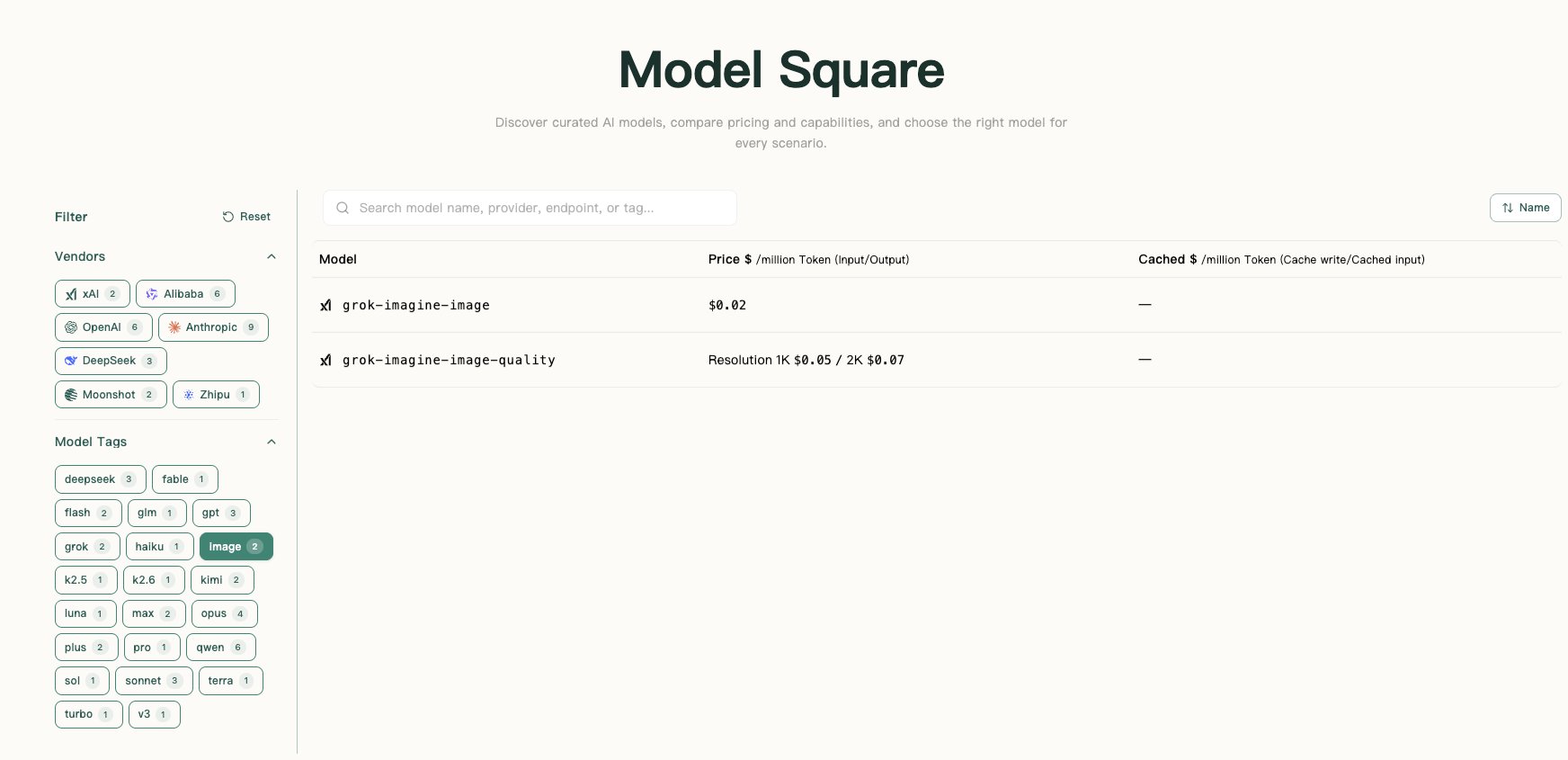
2. Busca y selecciona un modelo en la lista de modelos. Para imágenes o vídeo, elige el modelo de generación correspondiente. Para comparar resultados, usa **Add Model** para añadir más modelos.
 3. Abre el panel de parámetros junto a cada modelo y configura cada modelo por separado.
4. Ingresa texto o sube una imagen, un PDF o un archivo Markdown. Un modelo de vídeo puede usar tanto un prompt de texto como imágenes de referencia.
5. Envía la solicitud y revisa la respuesta. Con varios modelos seleccionados, la misma pregunta se envía a cada modelo y Conversación muestra por separado cada respuesta, imagen o estado de tarea de vídeo.
6. Abre el panel de fragmentos de la API cuando quieras entender la forma de la solicitud. El código externo debe seguir usando una clave `sk-` creada en Claves de API.
## Comparación de varios modelos
Usa **Add Model** para poner varios modelos en la lista de la izquierda. Cuando envías un mensaje, Conversación realiza una solicitud independiente para cada modelo seleccionado, para que puedas comparar sus resultados en el mismo turno.
* Cada respuesta identifica el modelo que la generó.
3. Abre el panel de parámetros junto a cada modelo y configura cada modelo por separado.
4. Ingresa texto o sube una imagen, un PDF o un archivo Markdown. Un modelo de vídeo puede usar tanto un prompt de texto como imágenes de referencia.
5. Envía la solicitud y revisa la respuesta. Con varios modelos seleccionados, la misma pregunta se envía a cada modelo y Conversación muestra por separado cada respuesta, imagen o estado de tarea de vídeo.
6. Abre el panel de fragmentos de la API cuando quieras entender la forma de la solicitud. El código externo debe seguir usando una clave `sk-` creada en Claves de API.
## Comparación de varios modelos
Usa **Add Model** para poner varios modelos en la lista de la izquierda. Cuando envías un mensaje, Conversación realiza una solicitud independiente para cada modelo seleccionado, para que puedas comparar sus resultados en el mismo turno.
* Cada respuesta identifica el modelo que la generó.
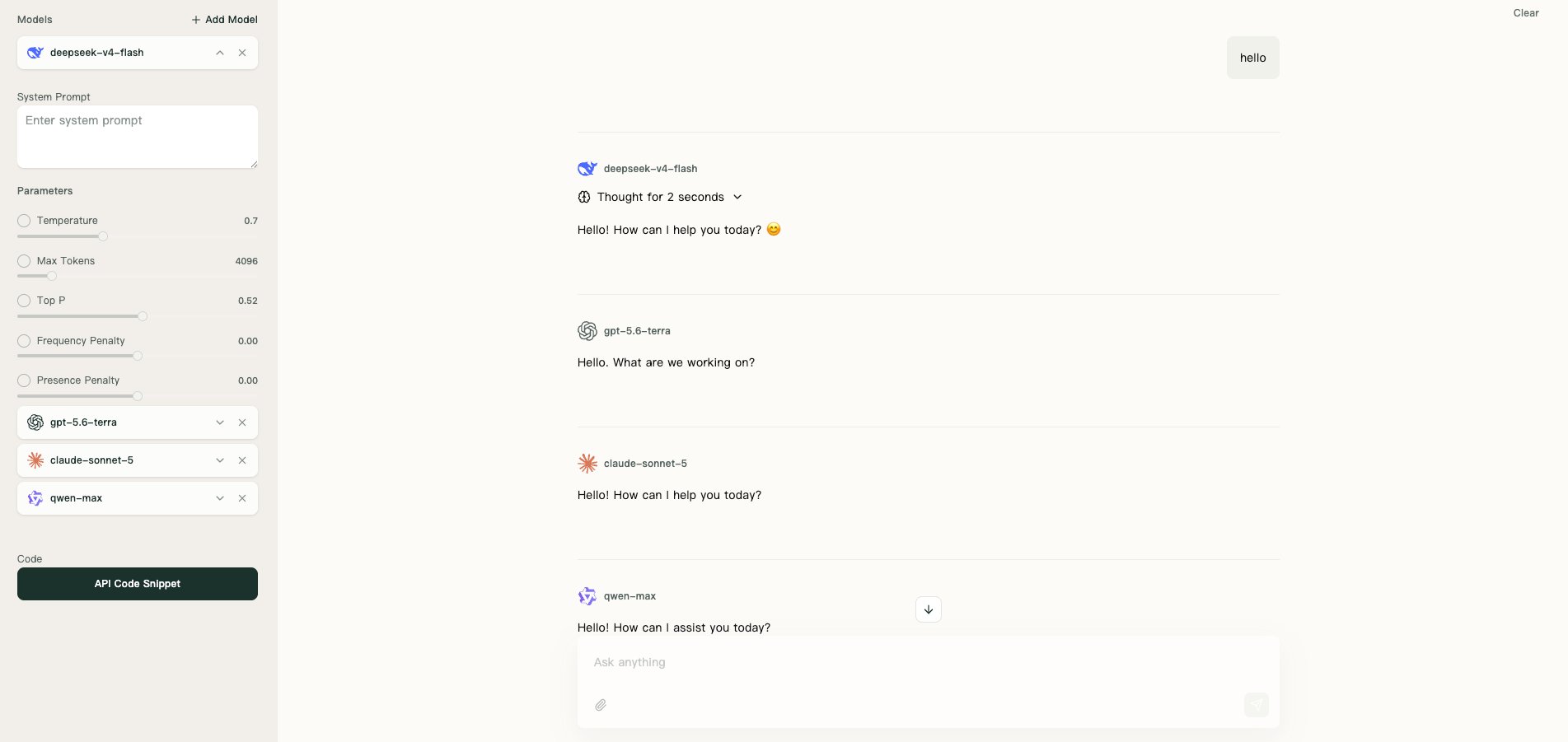 * Los prompts de sistema, los interruptores de parámetros y los valores se guardan por modelo. Cambiar un modelo no modifica los demás.
* Eliminar solo está disponible cuando hay dos o más modelos seleccionados; debe quedar al menos un modelo.
* Cada modelo seleccionado es una solicitud facturada independiente, por lo que añadir modelos aumenta el uso y el coste total.
* Al regenerar una respuesta, solo se vuelve a solicitar el modelo que produjo esa respuesta.
## Parámetros
El panel de parámetros cambia según el tipo de modelo seleccionado. La casilla junto a un parámetro decide si se incluye en la solicitud. Si no está marcada, el parámetro no se envía, lo que evita errores de modelos que no lo admiten.
### Modelos de chat y razonamiento
| Parámetro | Se aplica a | Valores | Función | Recomendación |
| ----------------- | ------------------ | -------------------------------------------- | --------------------------------------------------------------------------------------------------------------- | ----------------------------------------------------------------------------------------------------------------- |
| System Prompt | Chat, razonamiento | Texto | Define un rol, reglas o formato de salida fijo antes del mensaje del usuario | Úsalo para fijar tono, alcance o un formato como JSON. Puedes configurarlo por separado para cada modelo. |
| Temperature | Chat | `[0, 2]`, paso `0.1` | Controla la aleatoriedad de la respuesta. Los valores bajos suelen dar resultados más estables y conservadores. | Usa valores bajos para clasificación, extracción o edición de código. Súbelo ligeramente para escritura creativa. |
| Max Tokens | Chat, razonamiento | Chat `[1, 32000]`; razonamiento `[1, 64000]` | Limita el número máximo de tokens que el modelo puede generar en esta respuesta | Auméntalo si la respuesta se corta. Redúcelo para respuestas breves y menor consumo. |
| Top P | Chat, razonamiento | `[0, 1]`, paso `0.01` | Limita el rango de probabilidad de los tokens candidatos durante el muestreo | Normalmente conserva el valor predeterminado. Evita cambiar mucho Temperature y Top P al mismo tiempo. |
| Frequency Penalty | Chat | `[-2, 2]`, paso `0.01` | Reduce la tendencia a repetir palabras o frases | Súbelo ligeramente si la respuesta se repite. Un valor demasiado alto puede volver la redacción poco natural. |
| Presence Penalty | Chat | `[-2, 2]`, paso `0.01` | Anima al modelo a introducir palabras y temas que aún no aparecen en la conversación | Súbelo ligeramente si quieres cubrir más perspectivas. Mantenlo bajo si debe ceñirse al texto fuente. |
### Modelos de generación de imágenes
| Parámetro | Valores | Función | Recomendación |
| ----------- | ---------------- | ----------------------------------------------------------------------- | ------------------------------------------------------------------------------------------------------------------------------- |
| Image Count | `[1, 4]`, entero | Controla cuántas imágenes genera la solicitud a partir del mismo prompt | Empieza con `1` imagen para validar el prompt y el modelo. Auméntalo cuando estés satisfecho. Si está desactivado, no se envía. |
Los modelos de imagen no muestran System Prompt, Temperature, Top P, Max Tokens, Frequency Penalty ni Presence Penalty.
### Modelos de generación de vídeo
| Parámetro | Valores | Función | Recomendación |
| ------------------- | ------------------------------------------------------- | ------------------------------------------------- | ------------------------------------------------------------------------------------------------------------------------------ |
| Resolución | `480p`, `720p`, `1080p`, `4k` | Define la claridad del vídeo de salida | Empieza con `720p`. Las resoluciones más altas pueden tardar más o no ser compatibles con algunos modelos. |
| Relación de aspecto | Automático, `16:9`, `4:3`, `1:1`, `3:4`, `9:16`, `21:9` | Define la proporción del fotograma de salida | Elige Automático si no estás seguro. `16:9` es habitual para horizontal y `9:16` para vertical. |
| Duración de vídeo | Automático, `4s-15s` | Define la duración solicitada | Empieza con Automático o una duración corta. El modelo determina el rango realmente compatible. |
| Generar audio | Activado, desactivado | Solicita audio en el vídeo generado | Desactívalo cuando solo necesites imagen. El resultado depende de las capacidades del modelo de vídeo. |
| Marca de agua | Activada, desactivada | Solicita una marca de agua en la salida | Elígelo según tus necesidades de entrega y los requisitos del modelo; algunos modelos pueden imponer su propio comportamiento. |
| Prioridad | `[0, 9]`, entero | Envía un valor de prioridad con la tarea de vídeo | Mantén el valor predeterminado `0` salvo que sepas que el modelo o servicio seleccionado requiere otro valor. |
Los modelos del mismo tipo pueden admitir valores diferentes. Si un parámetro provoca un fallo, desmarca los parámetros de texto o restablece los ajustes de imagen y vídeo a sus valores predeterminados o Automático antes de volver a intentarlo.
## Solución de problemas
* Si Conversación funciona pero tu cliente falla, compara la Base URL, el nombre del modelo, el cuerpo de la solicitud y los límites de la clave.
* Si Conversación también falla, abre Uso y lee el motivo del fallo, luego revisa el saldo, la disponibilidad del modelo y los parámetros.
* Si se ignora un archivo adjunto, confirma que el modelo admite entrada de imagen o PDF. Para archivos Markdown, verifica que el archivo sea texto legible y no demasiado grande.
* Si no se genera ninguna imagen, confirma que el modelo seleccionado admite generación de imágenes, que el prompt no está vacío y que la cantidad de imágenes solicitada es compatible.
* Si falla una tarea de vídeo, confirma que el modelo seleccionado es un modelo de vídeo y que el prompt no está vacío. Empieza con la resolución predeterminada, proporción Automático y duración Automático, y ajusta una opción cada vez.
* Si las respuestas de varios modelos son distintas, es normal porque son solicitudes independientes. Antes de comparar resultados, comprueba que sus paneles de parámetros usen el mismo prompt de sistema y los mismos parámetros activados.
## Próximos pasos
* [Inicio rápido](/es/overview/quickstart)
* [Visión y generación de imágenes](/es/guide/vision-and-image)
* [Archivos PDF](/es/overview/modules/pdf-files)
* [Archivos Markdown](/es/overview/modules/markdown-files)
* Los prompts de sistema, los interruptores de parámetros y los valores se guardan por modelo. Cambiar un modelo no modifica los demás.
* Eliminar solo está disponible cuando hay dos o más modelos seleccionados; debe quedar al menos un modelo.
* Cada modelo seleccionado es una solicitud facturada independiente, por lo que añadir modelos aumenta el uso y el coste total.
* Al regenerar una respuesta, solo se vuelve a solicitar el modelo que produjo esa respuesta.
## Parámetros
El panel de parámetros cambia según el tipo de modelo seleccionado. La casilla junto a un parámetro decide si se incluye en la solicitud. Si no está marcada, el parámetro no se envía, lo que evita errores de modelos que no lo admiten.
### Modelos de chat y razonamiento
| Parámetro | Se aplica a | Valores | Función | Recomendación |
| ----------------- | ------------------ | -------------------------------------------- | --------------------------------------------------------------------------------------------------------------- | ----------------------------------------------------------------------------------------------------------------- |
| System Prompt | Chat, razonamiento | Texto | Define un rol, reglas o formato de salida fijo antes del mensaje del usuario | Úsalo para fijar tono, alcance o un formato como JSON. Puedes configurarlo por separado para cada modelo. |
| Temperature | Chat | `[0, 2]`, paso `0.1` | Controla la aleatoriedad de la respuesta. Los valores bajos suelen dar resultados más estables y conservadores. | Usa valores bajos para clasificación, extracción o edición de código. Súbelo ligeramente para escritura creativa. |
| Max Tokens | Chat, razonamiento | Chat `[1, 32000]`; razonamiento `[1, 64000]` | Limita el número máximo de tokens que el modelo puede generar en esta respuesta | Auméntalo si la respuesta se corta. Redúcelo para respuestas breves y menor consumo. |
| Top P | Chat, razonamiento | `[0, 1]`, paso `0.01` | Limita el rango de probabilidad de los tokens candidatos durante el muestreo | Normalmente conserva el valor predeterminado. Evita cambiar mucho Temperature y Top P al mismo tiempo. |
| Frequency Penalty | Chat | `[-2, 2]`, paso `0.01` | Reduce la tendencia a repetir palabras o frases | Súbelo ligeramente si la respuesta se repite. Un valor demasiado alto puede volver la redacción poco natural. |
| Presence Penalty | Chat | `[-2, 2]`, paso `0.01` | Anima al modelo a introducir palabras y temas que aún no aparecen en la conversación | Súbelo ligeramente si quieres cubrir más perspectivas. Mantenlo bajo si debe ceñirse al texto fuente. |
### Modelos de generación de imágenes
| Parámetro | Valores | Función | Recomendación |
| ----------- | ---------------- | ----------------------------------------------------------------------- | ------------------------------------------------------------------------------------------------------------------------------- |
| Image Count | `[1, 4]`, entero | Controla cuántas imágenes genera la solicitud a partir del mismo prompt | Empieza con `1` imagen para validar el prompt y el modelo. Auméntalo cuando estés satisfecho. Si está desactivado, no se envía. |
Los modelos de imagen no muestran System Prompt, Temperature, Top P, Max Tokens, Frequency Penalty ni Presence Penalty.
### Modelos de generación de vídeo
| Parámetro | Valores | Función | Recomendación |
| ------------------- | ------------------------------------------------------- | ------------------------------------------------- | ------------------------------------------------------------------------------------------------------------------------------ |
| Resolución | `480p`, `720p`, `1080p`, `4k` | Define la claridad del vídeo de salida | Empieza con `720p`. Las resoluciones más altas pueden tardar más o no ser compatibles con algunos modelos. |
| Relación de aspecto | Automático, `16:9`, `4:3`, `1:1`, `3:4`, `9:16`, `21:9` | Define la proporción del fotograma de salida | Elige Automático si no estás seguro. `16:9` es habitual para horizontal y `9:16` para vertical. |
| Duración de vídeo | Automático, `4s-15s` | Define la duración solicitada | Empieza con Automático o una duración corta. El modelo determina el rango realmente compatible. |
| Generar audio | Activado, desactivado | Solicita audio en el vídeo generado | Desactívalo cuando solo necesites imagen. El resultado depende de las capacidades del modelo de vídeo. |
| Marca de agua | Activada, desactivada | Solicita una marca de agua en la salida | Elígelo según tus necesidades de entrega y los requisitos del modelo; algunos modelos pueden imponer su propio comportamiento. |
| Prioridad | `[0, 9]`, entero | Envía un valor de prioridad con la tarea de vídeo | Mantén el valor predeterminado `0` salvo que sepas que el modelo o servicio seleccionado requiere otro valor. |
Los modelos del mismo tipo pueden admitir valores diferentes. Si un parámetro provoca un fallo, desmarca los parámetros de texto o restablece los ajustes de imagen y vídeo a sus valores predeterminados o Automático antes de volver a intentarlo.
## Solución de problemas
* Si Conversación funciona pero tu cliente falla, compara la Base URL, el nombre del modelo, el cuerpo de la solicitud y los límites de la clave.
* Si Conversación también falla, abre Uso y lee el motivo del fallo, luego revisa el saldo, la disponibilidad del modelo y los parámetros.
* Si se ignora un archivo adjunto, confirma que el modelo admite entrada de imagen o PDF. Para archivos Markdown, verifica que el archivo sea texto legible y no demasiado grande.
* Si no se genera ninguna imagen, confirma que el modelo seleccionado admite generación de imágenes, que el prompt no está vacío y que la cantidad de imágenes solicitada es compatible.
* Si falla una tarea de vídeo, confirma que el modelo seleccionado es un modelo de vídeo y que el prompt no está vacío. Empieza con la resolución predeterminada, proporción Automático y duración Automático, y ajusta una opción cada vez.
* Si las respuestas de varios modelos son distintas, es normal porque son solicitudes independientes. Antes de comparar resultados, comprueba que sus paneles de parámetros usen el mismo prompt de sistema y los mismos parámetros activados.
## Próximos pasos
* [Inicio rápido](/es/overview/quickstart)
* [Visión y generación de imágenes](/es/guide/vision-and-image)
* [Archivos PDF](/es/overview/modules/pdf-files)
* [Archivos Markdown](/es/overview/modules/markdown-files)