
配置值
配置步骤
1
打开模型设置
在 Cursor 中进入 Settings → Models。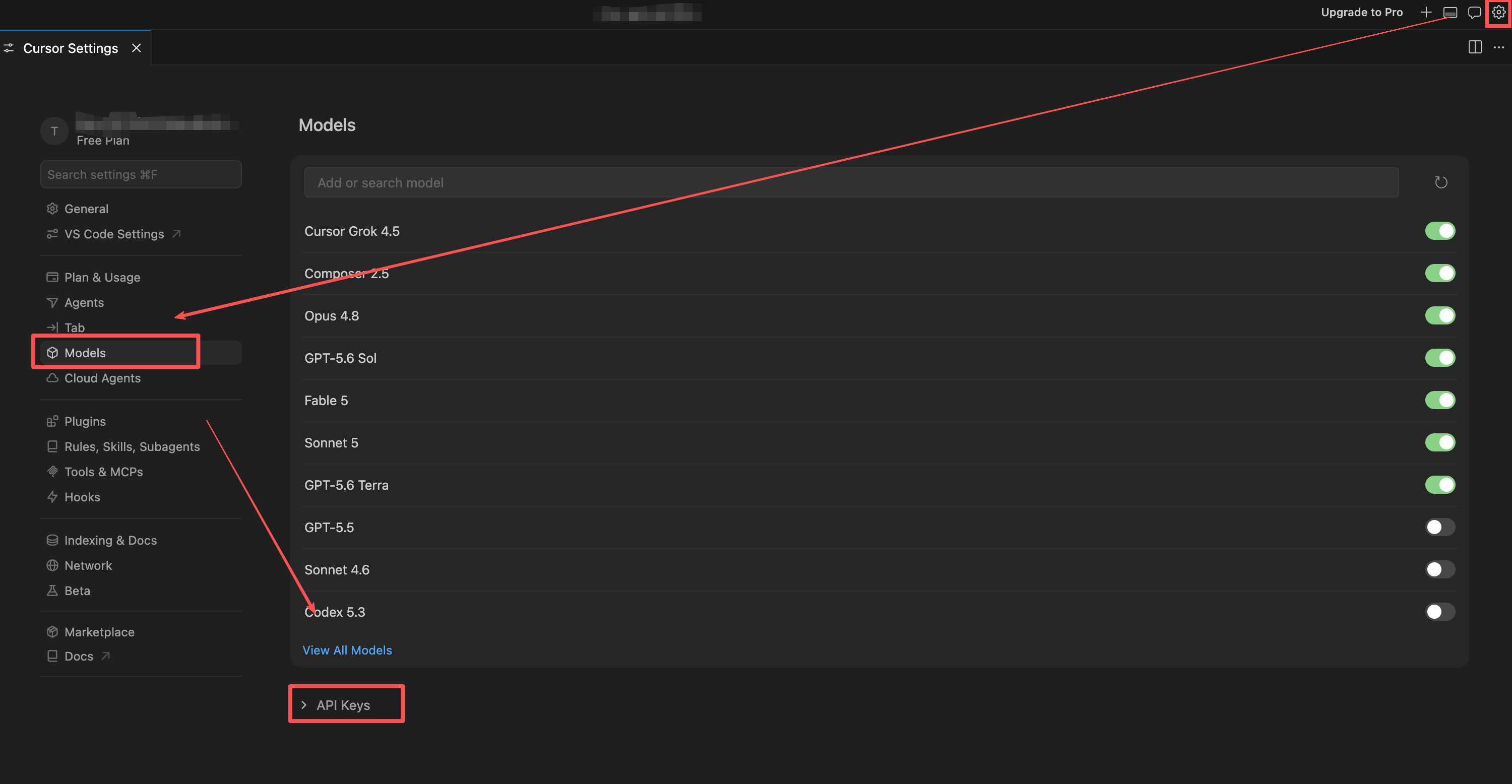
2
启用 OpenAI API Key
找到 OpenAI API Key,开启开关,并填入 Moxus AI 的
sk- 密钥。3
配置 Base URL
开启 Override OpenAI Base URL,填写 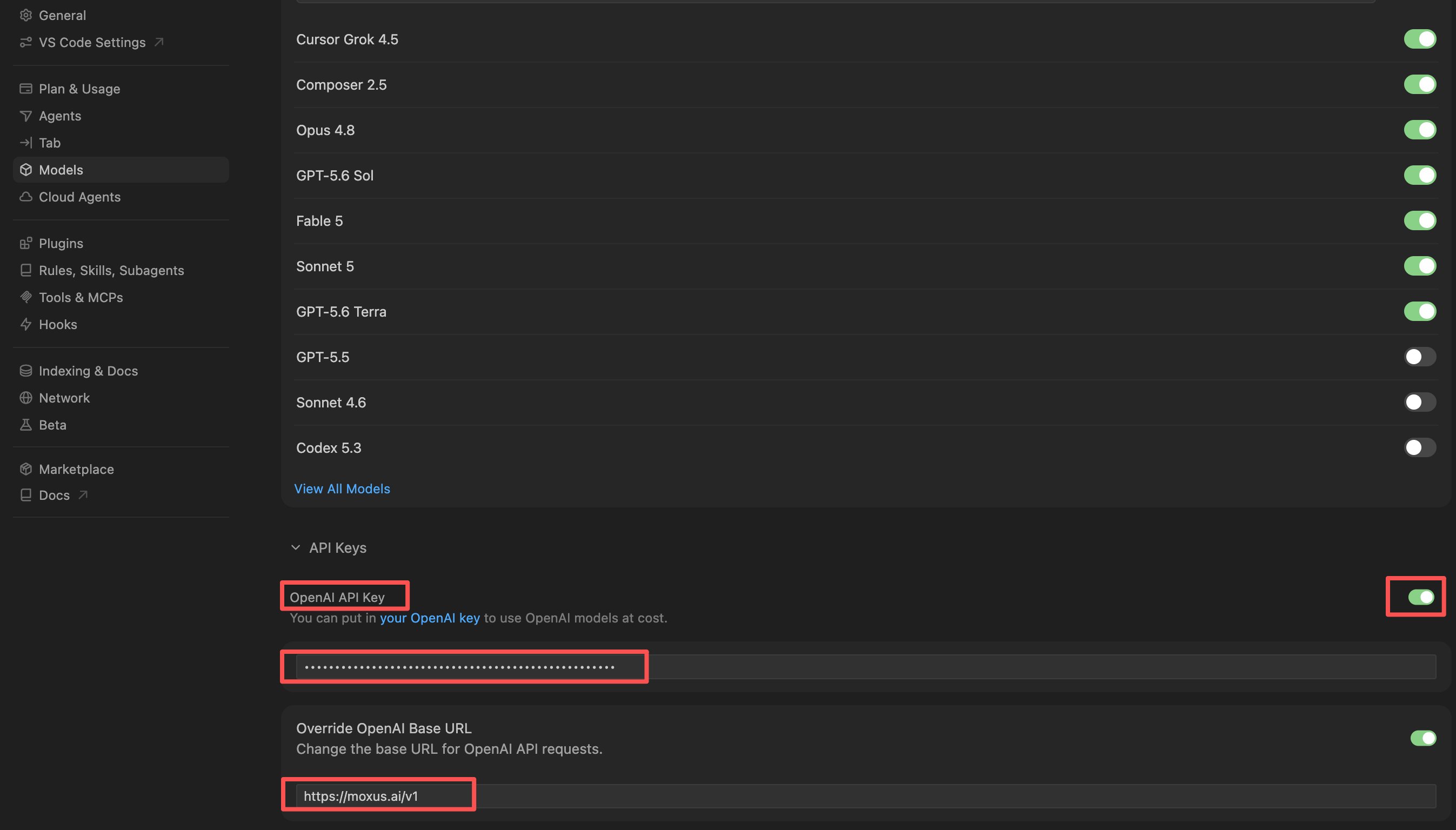
https://moxus.ai/v1。4
添加或启用模型
先在已有模型列表中搜索并启用要使用的模型;只有列表里没有目标模型时,才需要在搜索框中自行添加模型名称。模型名称应与 Moxus AI“模型广场”中展示的名称一致。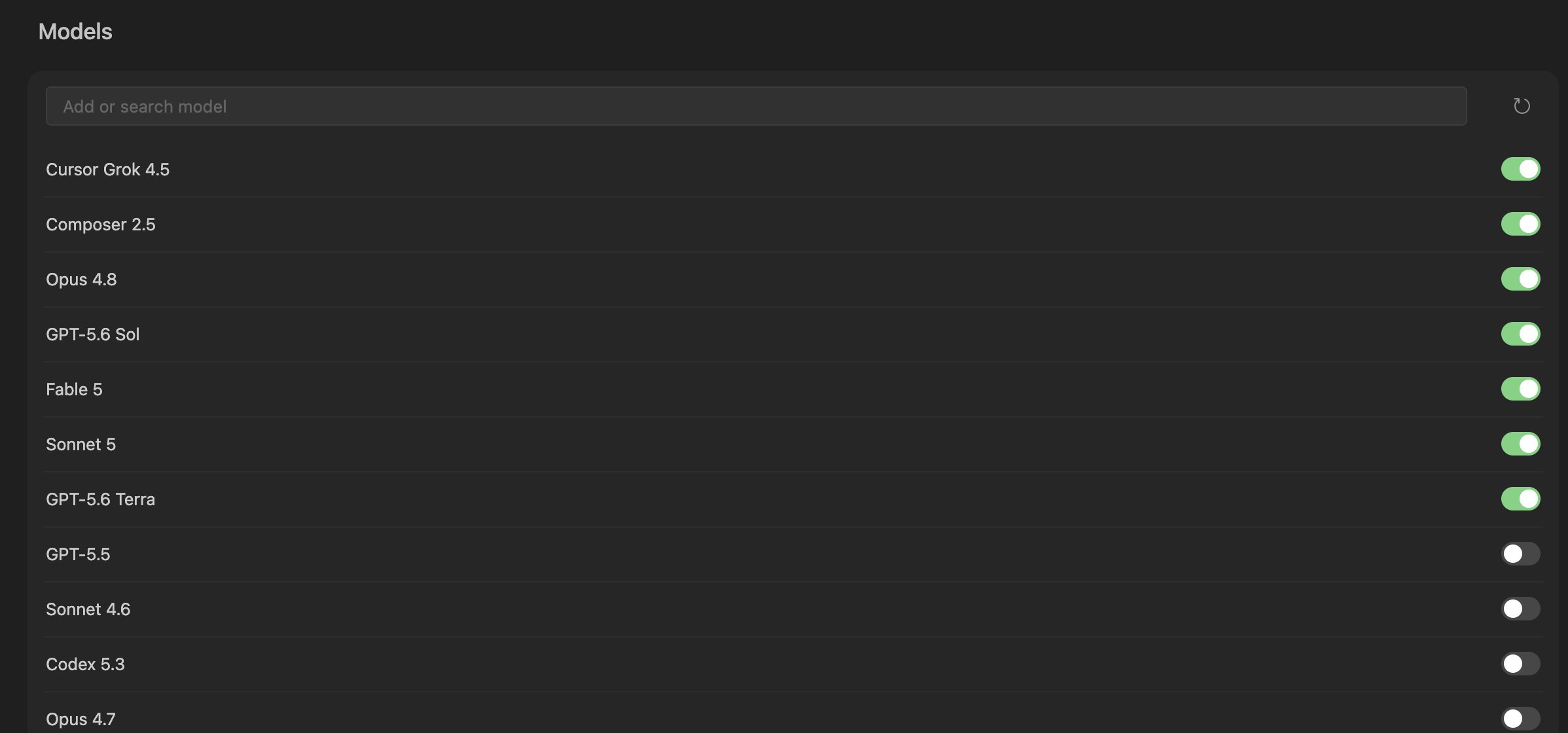
5
测试调用
打开 Chat 或 Composer,选择可用模型后发送一句测试消息。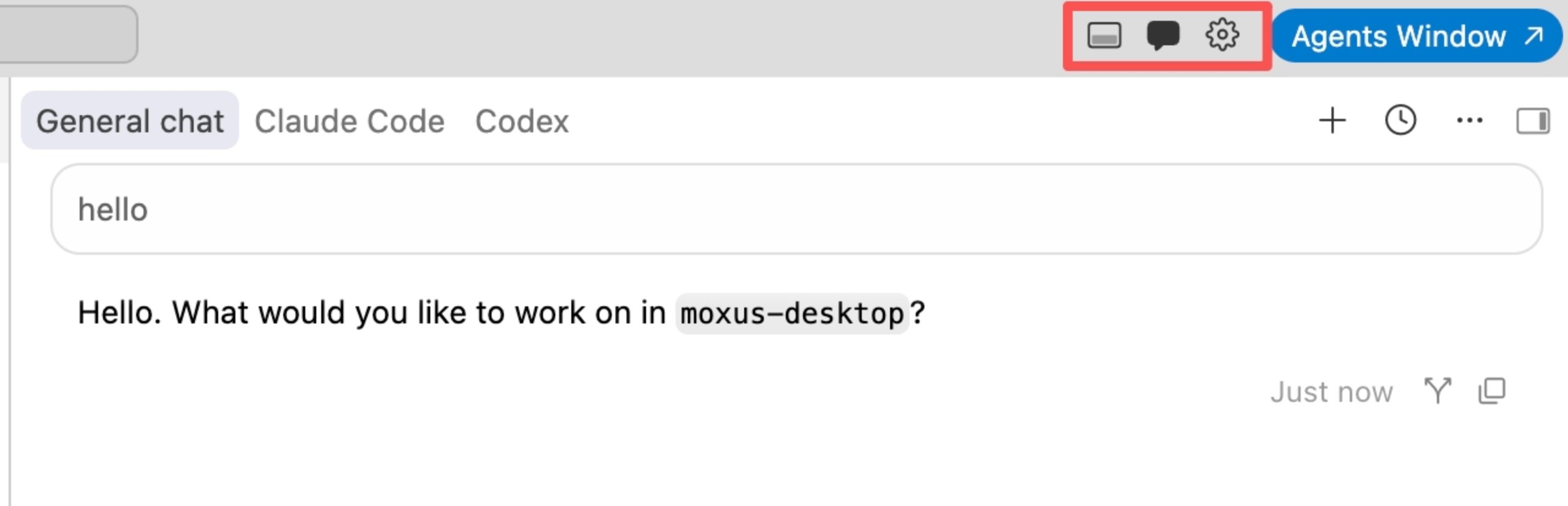
使用方式
Cmd/Ctrl + L:打开聊天侧栏,适合解释代码、问项目问题。Cmd/Ctrl + I:打开 Composer,适合让模型直接修改代码。- Agent 模式:适合跨文件任务,但会产生更多请求和消耗。
常见问题
提示 Free plans can only use Auto
提示 Free plans can only use Auto
这是 Cursor 的套餐限制,不是 Moxus AI 密钥错误。切换到 Auto,或升级 Cursor 套餐后再手动选择模型。
模型列表里没有我想用的模型
模型列表里没有我想用的模型
先确认 Cursor 已有模型列表中是否已经存在该模型。若模型已经在列表中,只需要开启它,不需要再次添加。只有列表中确实没有目标模型时,再在搜索框中添加“模型广场”里的完整模型名称。
添加模型后列表里还是没有该模型
添加模型后列表里还是没有该模型
通常是因为 Cursor 已经内置了同名或等价模型,重复添加不会生成新的列表项。回到已有模型列表中搜索并开启该模型即可。
模型列表显示的模型很少
模型列表显示的模型很少
这通常与 Cursor 账号套餐、客户端版本或所在地区可用性有关,不是 Moxus AI API Key 配置错误。可以先更新 Cursor、确认会员状态,或更换可用地区网络后重新打开 Models 页面。
请求失败但配置看起来正确
请求失败但配置看起来正确
到 控制台与用量 查看 API 活动记录,确认请求是否到达、使用了哪个密钥和模型,以及是否产生消耗。