
Cuenta y claves
¿Moxus AI admite el inicio de sesión de Google?
¿Moxus AI admite el inicio de sesión de Google?
Sí. Elija la opción de inicio de sesión de Google en la página de inicio de sesión o registro, luego complete el flujo de autorización de Google.
¿Cómo cambio mi correo electrónico o contraseña?
¿Cómo cambio mi correo electrónico o contraseña?
Abra Perfil y seguridad después de iniciar sesión. Puede cambiar su contraseña de inicio de sesión y actualizar la dirección de correo electrónico vinculada.
¿Cómo creo una clave API?
¿Cómo creo una clave API?
Inicie sesión, abra las claves API, cree una clave y copie el valor 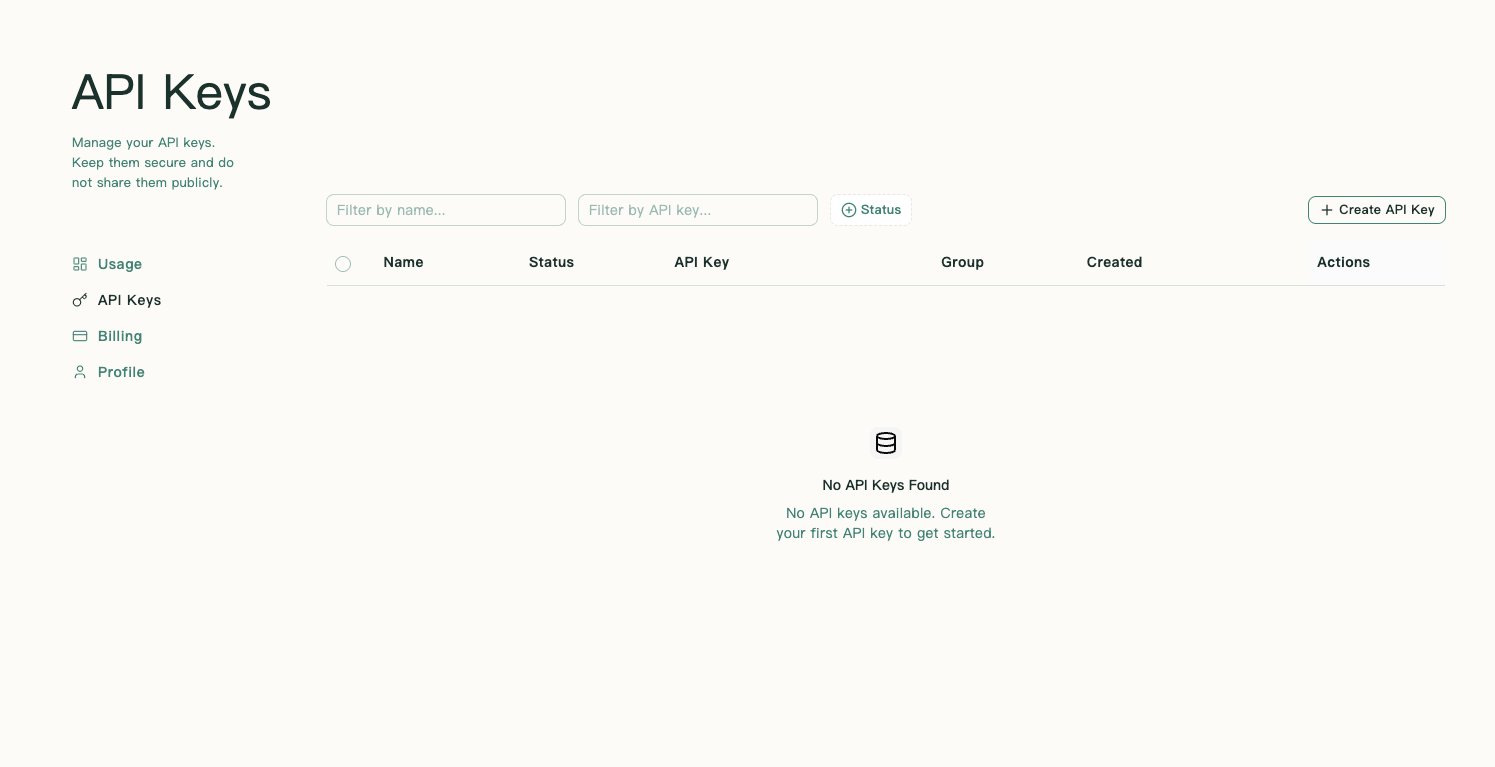
sk- inmediatamente. La clave completa normalmente se muestra sólo una vez.¿Puedo usar una clave para múltiples proyectos?
¿Puedo usar una clave para múltiples proyectos?
Puede hacerlo, pero se recomiendan claves independientes. Facilitan el control de cuotas, la rotación y la respuesta a incidentes.
¿Qué debo hacer si una clave queda expuesta?
¿Qué debo hacer si una clave queda expuesta?
Elimine o desactive la clave expuesta, cree una nueva, actualice su aplicación y revise el Uso para detectar llamadas anormales.
Ejemplos de código en ejecución
¿Qué necesito antes de ejecutar un ejemplo de Python?
¿Qué necesito antes de ejecutar un ejemplo de Python?
openai no forma parte de la biblioteca estándar de Python, así que instálelo primero. Guarde el ejemplo de Python como image_understanding.py, luego ejecute estos comandos en una terminal abierta en la carpeta del proyecto:.venv local del proyecto, por lo que la instalación de dependencias y la ejecución del script utilizan el mismo intérprete de Python. Para ejecuciones posteriores, primero ejecute source .venv/bin/activate, luego ejecute python image_understanding.py.¿Qué necesito antes de ejecutar un ejemplo de Node.js?
¿Qué necesito antes de ejecutar un ejemplo de Node.js?
openai no es un módulo integrado de Node.js. Guarde el ejemplo de Node.js como image-understanding.mjs, luego ejecute estos comandos en una terminal abierta en la carpeta del proyecto:Modelos y solicitudes
¿Por qué falla una llamada de modelo y no se encuentra el modelo?
¿Por qué falla una llamada de modelo y no se encuentra el modelo?
El nombre del modelo puede ser incorrecto, no estar disponible, no coincidir con la capacidad o estar bloqueado por límites clave. Copie el nombre exacto del modelo de Model Square y verifique la configuración clave.
¿Qué URL base debo utilizar?
¿Qué URL base debo utilizar?
Utilice
https://moxus.ai/v1 para SDK compatibles con OpenAI, https://moxus.ai para API compatibles con Anthropic y https://moxus.ai/v1beta para API compatibles con Google.¿Por qué falló la solicitud con 401 No autorizado?
¿Por qué falló la solicitud con 401 No autorizado?
La clave puede estar incorrecta, deshabilitada, caducada o faltar el prefijo
Bearer en el encabezado Authorization.¿Qué debo hacer cuando la conversación dice que un parámetro está obsoleto o no es compatible?
¿Qué debo hacer cuando la conversación dice que un parámetro está obsoleto o no es compatible?
Los modelos admiten diferentes parámetros de solicitud. En la sección Parámetros en el lado izquierdo de Conversación, desactive la casilla de verificación junto al parámetro nombrado en el error, como
Temperature para temperature is deprecated for this model. Un parámetro no marcado se omite en la solicitud, por lo que el modelo utiliza su propio comportamiento predeterminado. También puede confirmar que el campo desapareció en el fragmento de código API antes de enviarlo.Si la solicitud aún falla, borre cualquier otro parámetro mencionado en el error y vuelva a intentarlo. Cambiar el valor del parámetro no es suficiente cuando el modelo ha quedado obsoleto o no admite el campo.Facturación
¿Dónde puedo ver el costo a nivel de solicitud?
¿Dónde puedo ver el costo a nivel de solicitud?
Abra Uso y verifique Registros comunes. Cada solicitud muestra el modelo, el uso del token, el estado, el costo y el motivo de la falla cuando esté disponible.
¿Dónde puedo ver los cambios de saldo?
¿Dónde puedo ver los cambios de saldo?
Abra Facturación para revisar el saldo, las recargas, los códigos de canje, los reembolsos y el historial de facturación.
¿Por qué el mismo aviso puede costar cantidades diferentes?
¿Por qué el mismo aviso puede costar cantidades diferentes?
La duración de la salida, la duración del contexto, el comportamiento de la caché y la selección del modelo pueden variar entre llamadas, por lo que el uso y el costo del token pueden cambiar.